
Handleiding · Google Bedrijfsprofiel
Toegang geven tot uw Google Bedrijfsprofiel
Werkt iemand aan uw vindbaarheid, dan heeft diegene toegang tot uw Bedrijfsprofiel nodig. Dat regelt u veilig met een eigen rol, zonder ooit een wachtwoord te delen. Vijf minuten werk.
Het adres waaraan u toegang geeft: info@wiggersworkflow.com
Gebruik precies dit adres, want dit is mijn Google-account. Het wijkt af van mijn gewone contactadres (info@wiggersworkflow.nl): mailen doet u naar .nl, toegang geven doet u aan .com. Zodra de uitnodiging klaarstaat, accepteer ik die zo snel mogelijk, meestal dezelfde werkdag.
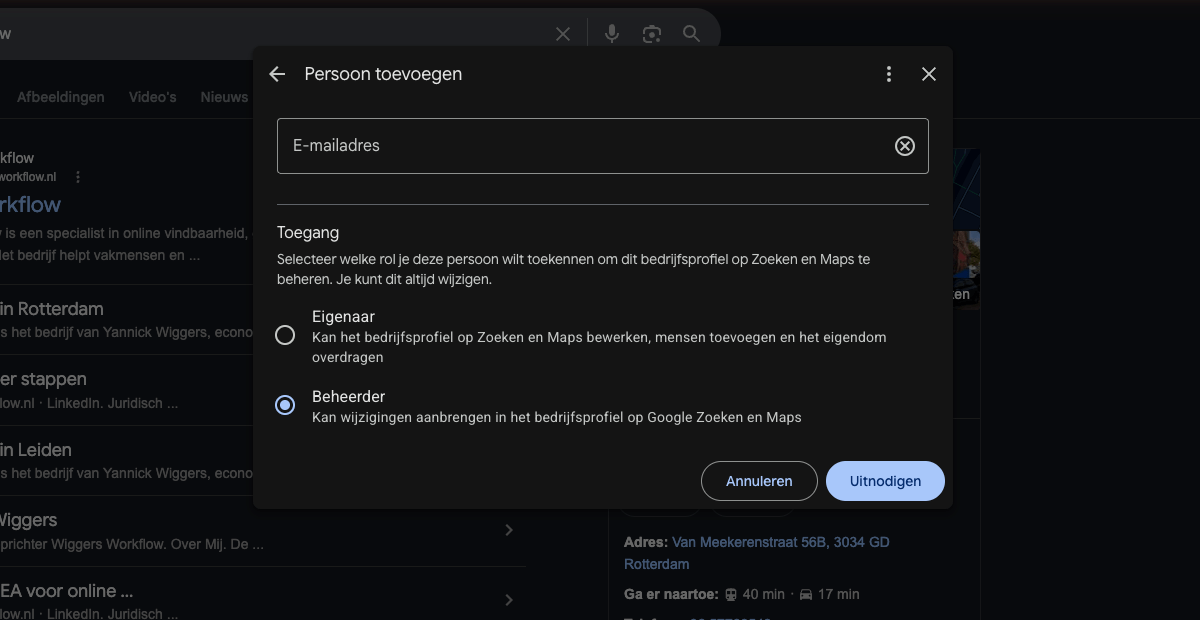
U blijft zelf eigenaar van het profiel; wie u toevoegt krijgt een eigen rol met eigen rechten. Voor het werk aan uw vindbaarheid is de rol Beheerder precies goed: daarmee kan ik uw gegevens bijwerken, berichten plaatsen en op reviews reageren, terwijl het eigendom en het gebruikersbeheer bij u blijven.
Stap voor stap
Open uw beheervenster
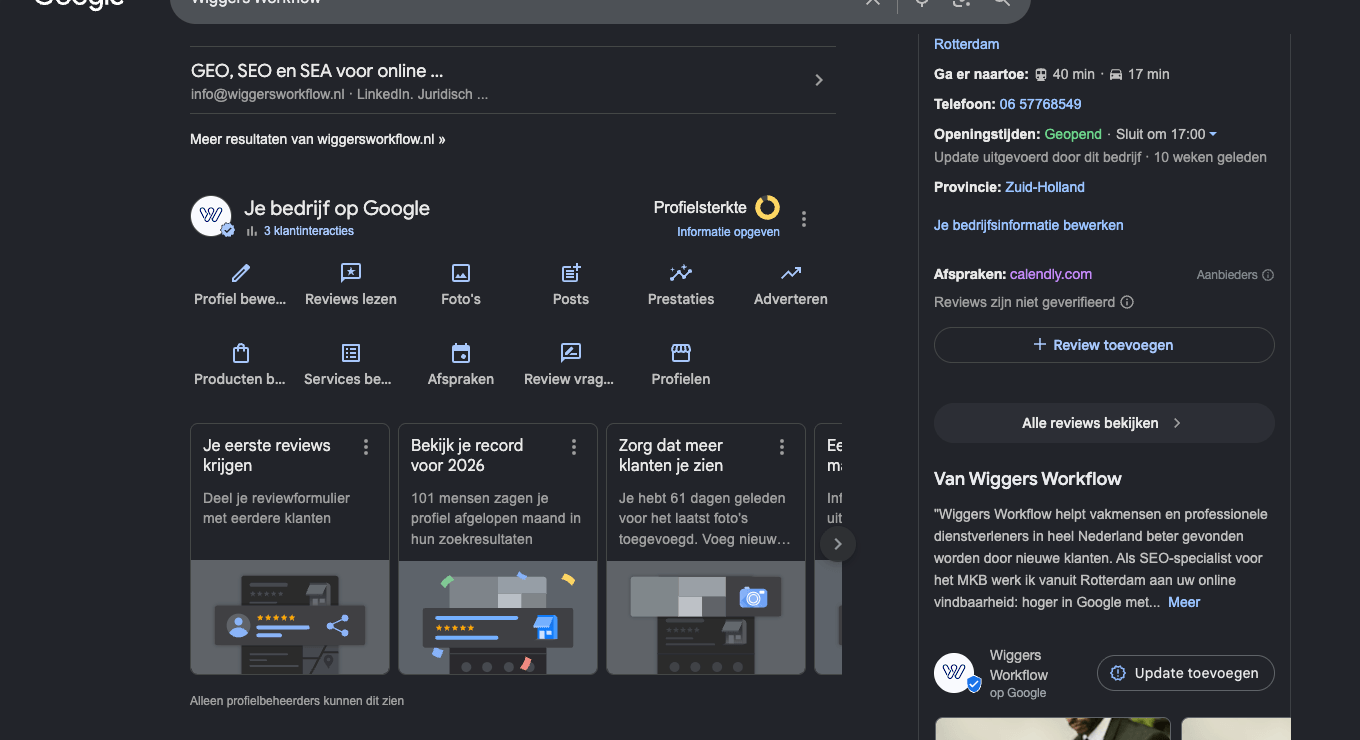
Zoek op google.com op uw eigen bedrijfsnaam, ingelogd met het account dat het profiel beheert. Tussen de zoekresultaten verschijnt het blok Je bedrijf op Google, met knoppen als Profiel bewerken en Reviews lezen. Ziet u dat blok nergens, dan bent u waarschijnlijk met een ander account ingelogd; probeer het anders via business.google.com.
Ga naar “Personen en toegang”
Klik in het blok Je bedrijf op Google op de drie puntjes naast Profielsterkte, kies Instellingen voor bedrijfsprofiel en daarna Personen en toegang. U ziet daar wie er nu toegang heeft.
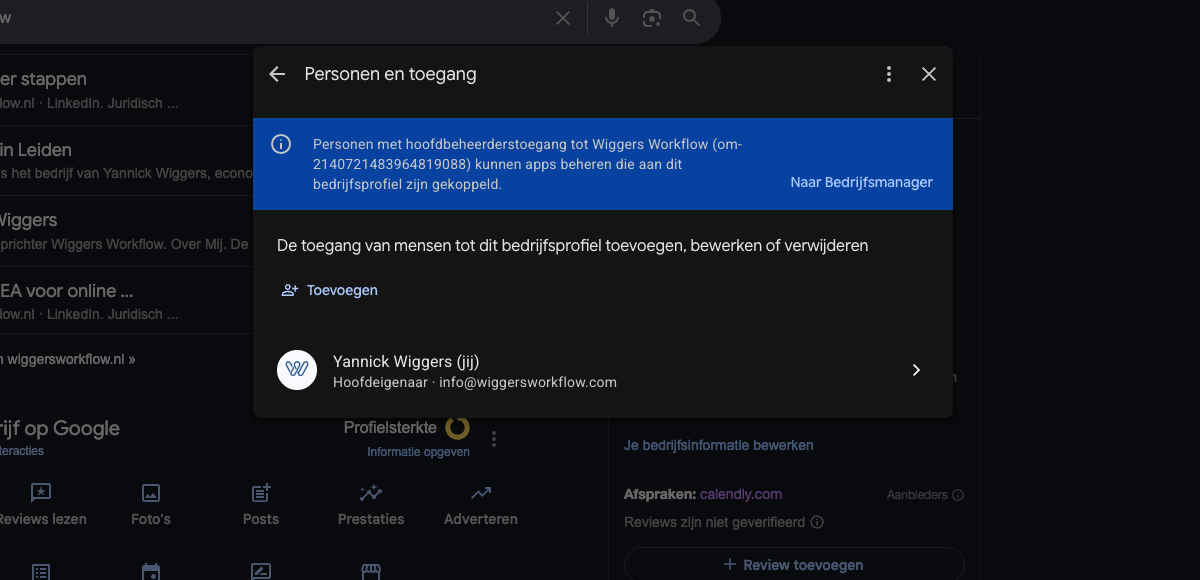
Voeg de beheerder toe
Klik op Toevoegen, typ het e-mailadres (voor mij: info@wiggersworkflow.com), kies de rol Beheerder en klik op Uitnodigen.
Klaar: de uitnodiging is onderweg
De uitgenodigde krijgt een mail en moet de uitnodiging accepteren; pas daarna staat de toegang echt in de lijst. Nodigt u mij uit, dan accepteer ik meestal dezelfde werkdag en laat ik u even weten dat het staat.
Veelgestelde vragen
Wat kan een beheerder wel en niet met mijn profiel?
Raak ik mijn reviews kwijt als ik iemand toevoeg?
Kan ik de toegang later weer intrekken?
Waarom niet gewoon mijn inloggegevens doorgeven?
Meer handleidingen
Alle stappenplannen op een rij vindt u op de overzichtspagina met handleidingen.
Komt u er niet uit?
Geen probleem, daar hoeft u zich niet doorheen te worstelen. Stuur een mail of bel even, dan doen we dit onderdeel samen via schermdelen. In een kwartier staat het meestal.