
Handleiding · Google Search Console
Toegang geven in Google Search Console
Wie aan uw vindbaarheid werkt, heeft Search Console nodig: daar staat hoe uw site in Google presteert. Toegang geven kost vijf minuten en uw wachtwoord blijft gewoon van u.
Het adres waaraan u toegang geeft: info@wiggersworkflow.com
Gebruik precies dit adres, want dit is mijn Google-account. Het wijkt af van mijn gewone contactadres (info@wiggersworkflow.nl): mailen doet u naar .nl, toegang geven doet u aan .com. Zodra de uitnodiging klaarstaat, accepteer ik die zo snel mogelijk, meestal dezelfde werkdag.
In Search Console geeft u toegang per gebruiker, met eigen rechten. Voor wie aan uw vindbaarheid werkt is Volledig de juiste keuze: alle gegevens bekijken, sitemaps indienen en herindexering aanvragen. Gebruikers beheren kan alleen een eigenaar, en dat blijft u zelf.
Stap voor stap
Open uw property
Ga naar search.google.com/search-console en kies linksboven uw website. Staat uw site er nog helemaal niet in, begin dan bij de handleiding Search Console instellen.
Ga naar Gebruikers en rechten
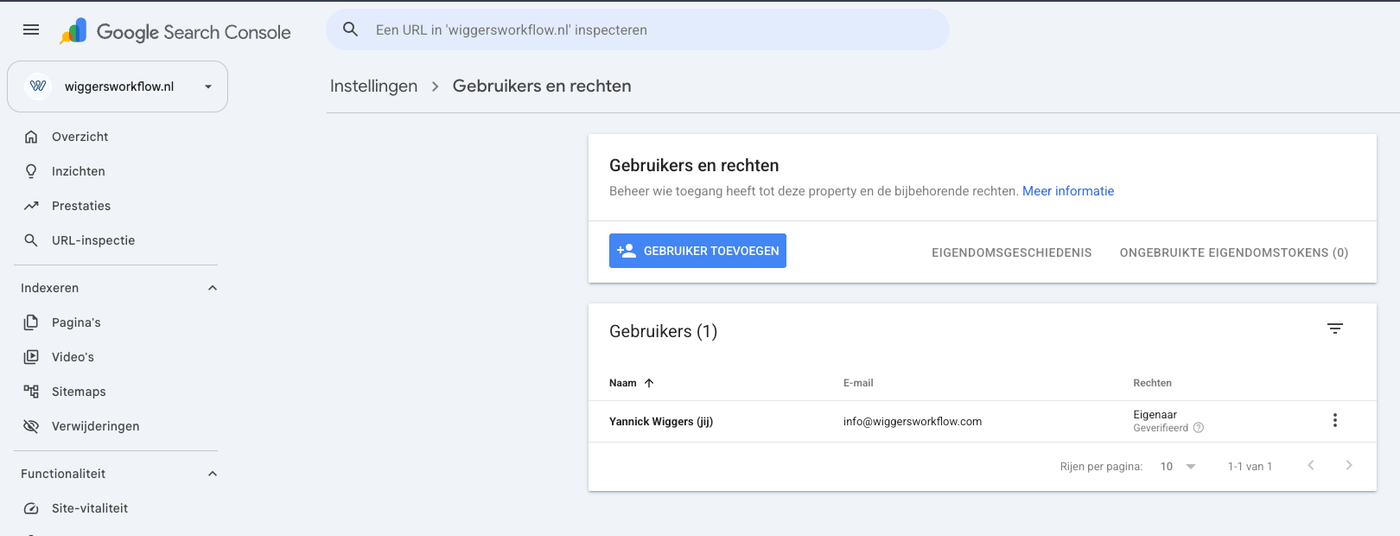
Klik linksonder op Instellingen en dan op Gebruikers en rechten. Ziet u die optie niet, dan kijkt u met een account zonder eigenaarsrechten; alleen eigenaren kunnen gebruikers toevoegen.
Voeg de gebruiker toe
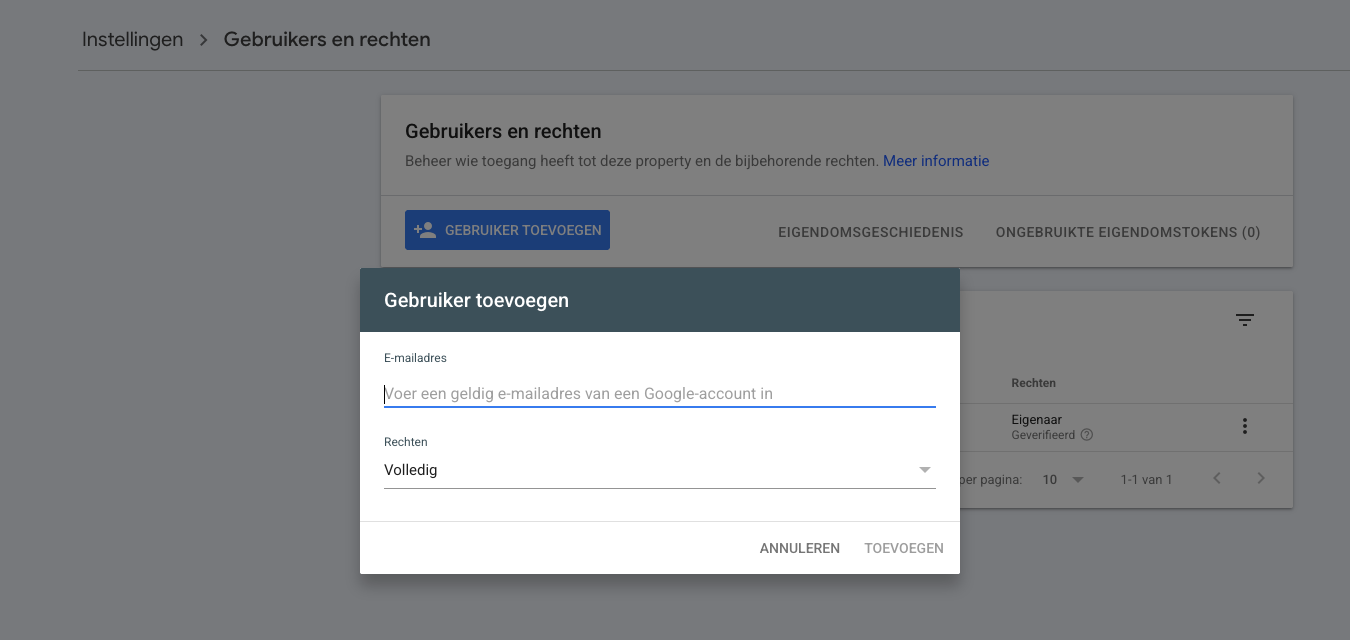
Klik op Gebruiker toevoegen, vul het e-mailadres in (voor mij: info@wiggersworkflow.com), kies bij Rechten Volledig en klik op Toevoegen. De toegang werkt direct; een uitnodiging accepteren is bij Search Console niet nodig.
Beheert uw websitebouwer of oude bureau het?
Dat komt veel voor en is meestal zo opgelost. Stuur onderstaande mail; vul de gemarkeerde delen in. Gevraagd wordt om uw eigen zakelijke account als Eigenaar toe te voegen (zodat u zelf de sleutels krijgt) en uw specialist als gebruiker met rechten Volledig. Deze mail dekt meteen ook Google Analytics, dan is het in één keer geregeld.
Onderwerp: Toegang Google Search Console en Google Analytics
Beste [naam],
Wij werken aan onze online vindbaarheid samen met Wiggers Workflow. Daarvoor willen we de toegang tot de Google-systemen van onze website graag goed regelen. Willen jullie het volgende voor ons doen?
1. In Google Search Console (Instellingen, Gebruikers en rechten): [ons zakelijke Google-account] toevoegen als Eigenaar, en info@wiggersworkflow.com toevoegen met rechten Volledig.
2. In Google Analytics (Beheer, Toegangsbeheer voor property): [ons zakelijke Google-account] toevoegen als Beheerder, en info@wiggersworkflow.com toevoegen als Bewerker (Editor).
Staat de Analytics-meting in jullie eigen account, laat het ons dan even weten; dan overleggen we hoe we dit netjes overzetten.
Willen jullie kort bevestigen wanneer dit gebeurd is? Alvast bedankt.
Met vriendelijke groet,
[uw naam]
Komt er geen reactie? Dan is Search Console ook gewoon opnieuw op te zetten via de instelhandleiding; dat kan altijd, ook als een ander al een property heeft.
Veelgestelde vragen
Ik zie de knop Gebruiker toevoegen nergens.
Wat kan iemand met de rechten Volledig?
Mijn websitebouwer of oude bureau beheert Search Console.
Kan ik de toegang later weer intrekken?
Meer handleidingen
Alle stappenplannen op een rij vindt u op de overzichtspagina met handleidingen.
Komt u er niet uit?
Geen probleem, daar hoeft u zich niet doorheen te worstelen. Stuur een mail of bel even, dan doen we dit onderdeel samen via schermdelen. In een kwartier staat het meestal.