
Handleiding · Google Search Console
Google Search Console instellen en uw domein verifiëren
Search Console is het gratis dashboard waarmee Google laat zien hoe uw website ervoor staat: met welke zoektermen u gevonden wordt, op welke positie, en of er technische problemen zijn. De inrichting vraagt eenmalig een klein technisch klusje, en dat leg ik hier rustig uit.
Google wil bewijs zien dat de website echt van u is. Dat bewijs levert u met een klein tekstregeltje (een TXT-record) bij het bedrijf waar uw domeinnaam loopt, zoals TransIP, Strato, Hostnet, Mijndomein of uw hostingpartij. Dat klinkt technischer dan het is: het is kopiëren en plakken, en in deze handleiding staat precies waar.
Liever kijken? De uitlegvideo
In vijf minuten zet ik Search Console stap voor stap aan: uw website toevoegen, bewijzen dat de site van u is (via uw domeinnaam of via een HTML-tag op uw site) en uw sitemap doorgeven. Zet de video gerust stil bij elke stap en doe het meteen mee.
Twijfelt u tussen Domein en URL-voorvoegsel? Domein is de netste keuze, en die werk ik hieronder stap voor stap uit. URL-voorvoegsel is makkelijker te verifiëren als het DNS-beheer u niet lukt. Vragen over de video? Mail ze naar info@wiggersworkflow.nl.
Stap voor stap
Voeg uw domein toe in Search Console
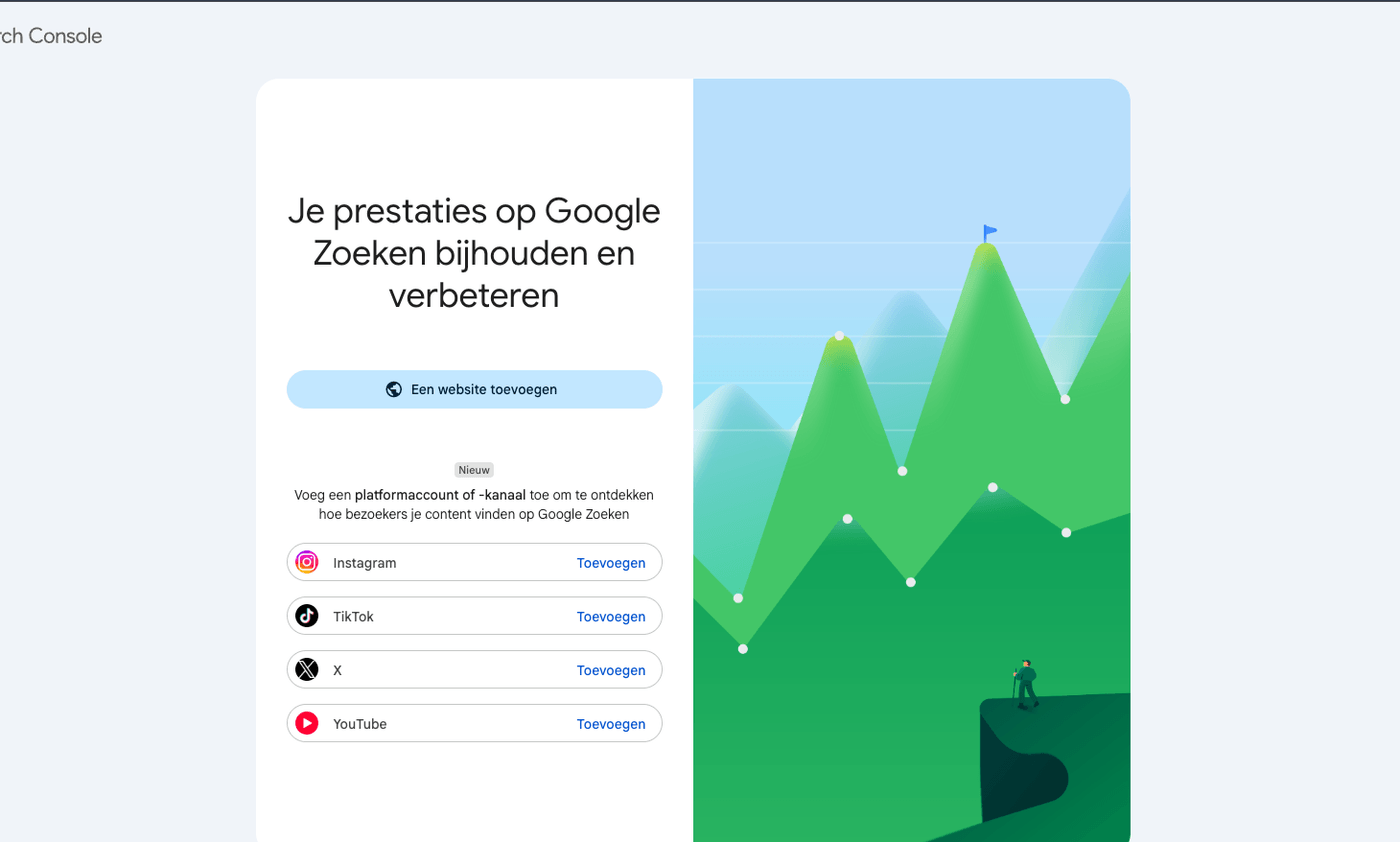
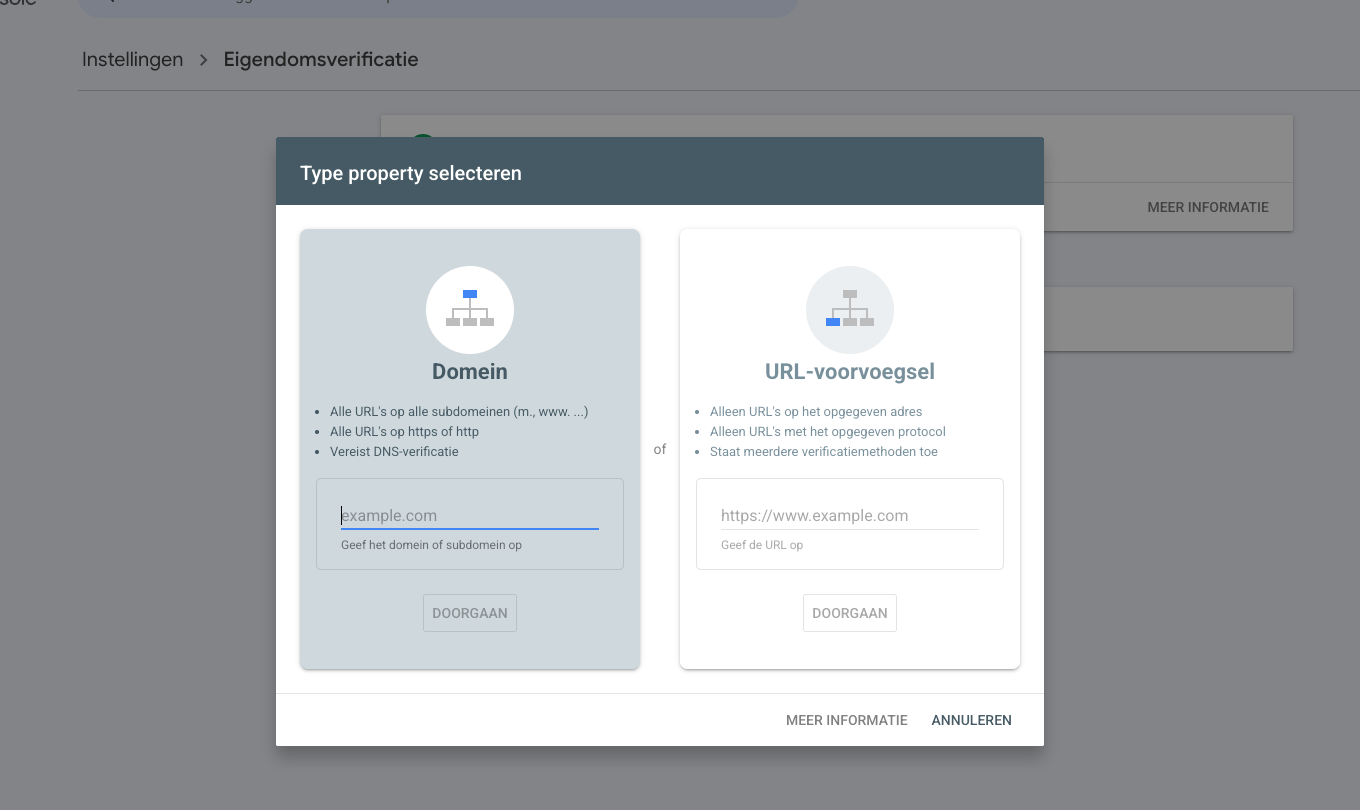
Ga ingelogd met uw zakelijke account naar search.google.com/search-console. Gebruikt u het voor het eerst, dan ziet u een welkomstscherm: klik daar op Een website toevoegen. Gebruikt u Search Console al, klik dan linksboven op uw propertynaam en kies Property toevoegen. In het scherm Type property selecteren kiest u het linkervak, Domein: vul alleen uw domeinnaam in, dus zonder https:// en zonder www, en klik op Doorgaan.
Kopieer de verificatiecode
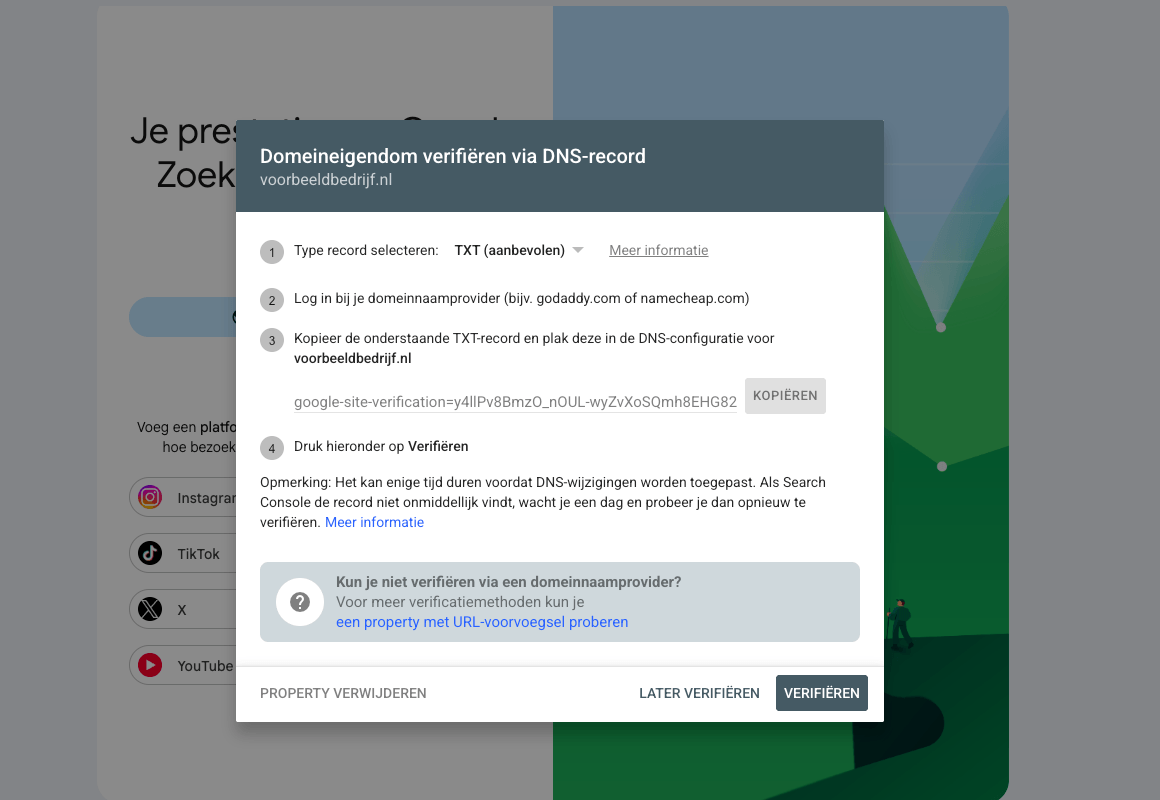
Er opent een venster met de kop Domeineigendom verifiëren via DNS-record. Daarin staat een lange regel die begint met google-site-verification=, met een kopieerknop ernaast. Kopieer die hele regel en laat dit venster openstaan. Toch weggeklikt? U vindt de code terug door de property aan te klikken, of via Instellingen en dan Eigendomsverificatie.
Log in bij uw hostingpartij en open het DNS-beheer
Open een nieuw tabblad en log in bij het bedrijf waar uw domeinnaam loopt. Zoek naar Domeinen, klik uw domein aan en zoek DNS-beheer (heet soms DNS-records of Zone-editor). Elk paneel ziet er iets anders uit, maar de velden zijn overal dezelfde.
Voeg een nieuw TXT-record toe
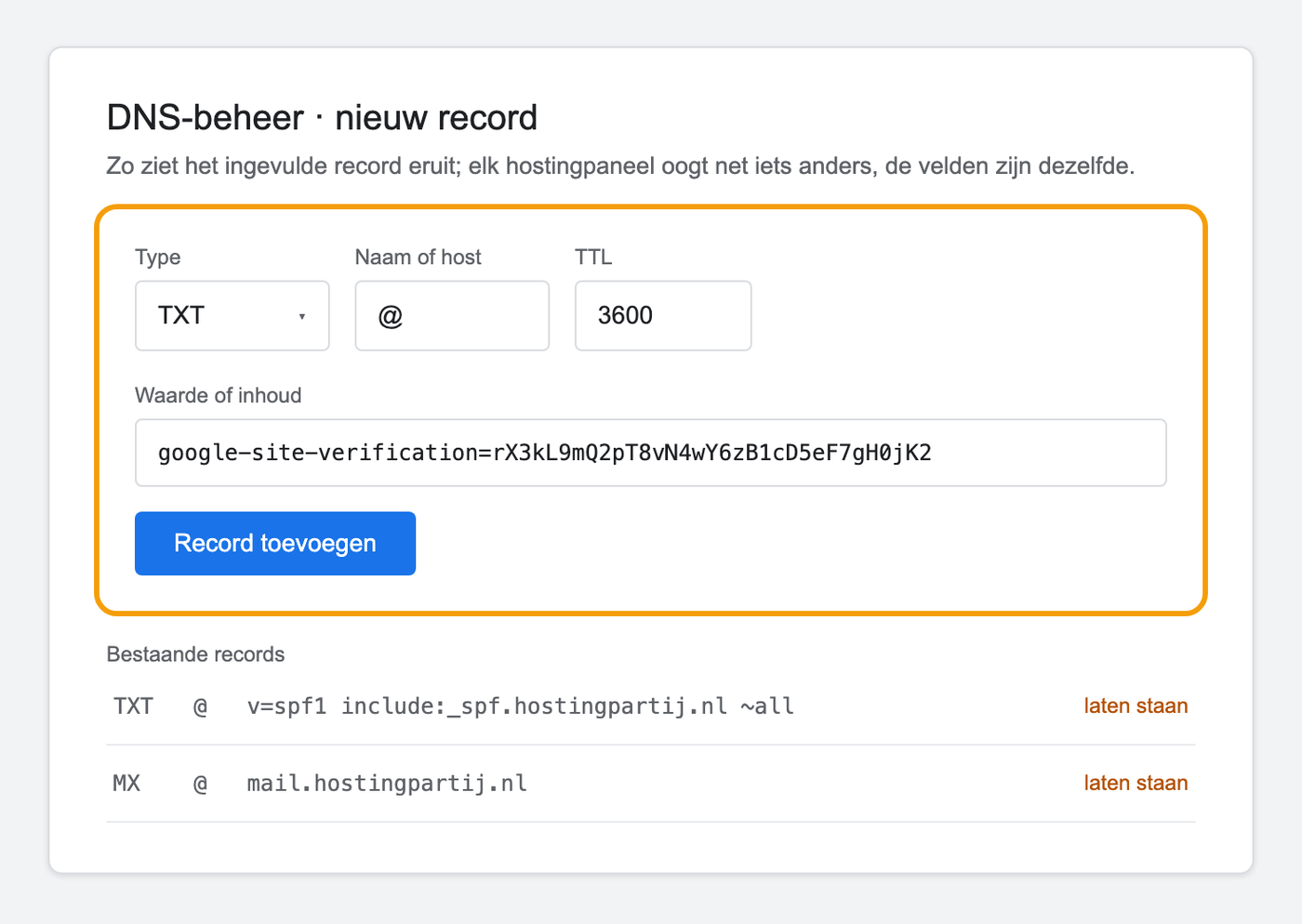
Klik op Record toevoegen en vul in: Type = TXT; Naam of Host = @ of leeg laten (sommige panelen willen juist de volledige domeinnaam); Waarde of Inhoud = de volledige gekopieerde regel; TTL = de standaardwaarde laten staan. Sla op, en kijk of er nog een knop als “Wijzigingen doorvoeren” staat.
Klik in Search Console op Verifiëren
Ga terug naar het Search Console-tabblad en klik op Verifiëren. Mislukt het? Dan is het record nog niet doorgevoerd; dat duurt meestal minder dan een uur, soms langer. Later opnieuw proberen kan onbeperkt, er gaat niets verloren. Wilt u het zeker weten, kijk dan op toolbox.googleapps.com/apps/dig: vul uw domein in, kies TXT, en zodra uw regel daar zichtbaar is, slaagt de verificatie.
Ziet u nergens DNS-beheer in uw account? Mail dan uw hostingpartij met het verzoek dit ene TXT-record toe te voegen; voor een hoster is dat routinewerk, meestal dezelfde dag geregeld. En vindt u dit hele onderdeel spannend: voor klanten is dit bij uitstek het onderdeel dat we samen doen via schermdelen.
Veelgestelde vragen
Domein of URL-voorvoegsel: wat moet ik kiezen?
Kan ik iets kapotmaken in het DNS-beheer?
Hoe lang duurt het voordat de verificatie lukt?
Ik zie nergens DNS-beheer in mijn hostingaccount.
Er blijkt al een oude Search Console-property te bestaan. Is dat erg?
Meer handleidingen
Alle stappenplannen op een rij vindt u op de overzichtspagina met handleidingen.
Komt u er niet uit?
Geen probleem, daar hoeft u zich niet doorheen te worstelen. Stuur een mail of bel even, dan doen we dit onderdeel samen via schermdelen. In een kwartier staat het meestal.