
Handleiding · Google Bedrijfsprofiel
Uw Google Bedrijfsprofiel aanmaken en verifiëren
Met een Google Bedrijfsprofiel voegt u uw bedrijf toe aan Google Maps. U maakt het aan op business.google.com met een zakelijk Google-account: u controleert of uw bedrijf al op Google Maps staat, kiest een categorie, geeft aan of klanten u kunnen bezoeken en verifieert het profiel, meestal met een korte video. Dat kost ongeveer een half uur. Tot 4 november 2021 heette het Google Mijn Bedrijf; wilt u een Google Mijn Bedrijf aanmaken, dan maakt u tegenwoordig een Bedrijfsprofiel aan. Het profiel is het blok op Google Maps en naast de zoekresultaten, met reviews, openingstijden, route en een belknop, en voor lokale vindbaarheid het belangrijkste Google-systeem.
Bron van de naamswijziging van 4 november 2021: 9to5Google en Search Engine Land.
Eén ding vooraf: kijk eerst of uw bedrijf al op Google Maps staat. Google maakt profielen namelijk ook zelf aan op basis van openbare bronnen. Staat uw bedrijf er al, dan claimt u dat bestaande profiel in plaats van een nieuw aan te maken; zo voorkomt u een dubbele vermelding. De stappen hieronder gelden voor beide routes.
Hoe voegt u uw bedrijf toe aan Google Maps?
U zet uw bedrijf op Google Maps in zeven stappen: van controleren of er al een profiel bestaat tot het aanvullen van openingstijden, diensten en foto’s.
Controleer of er al een profiel bestaat
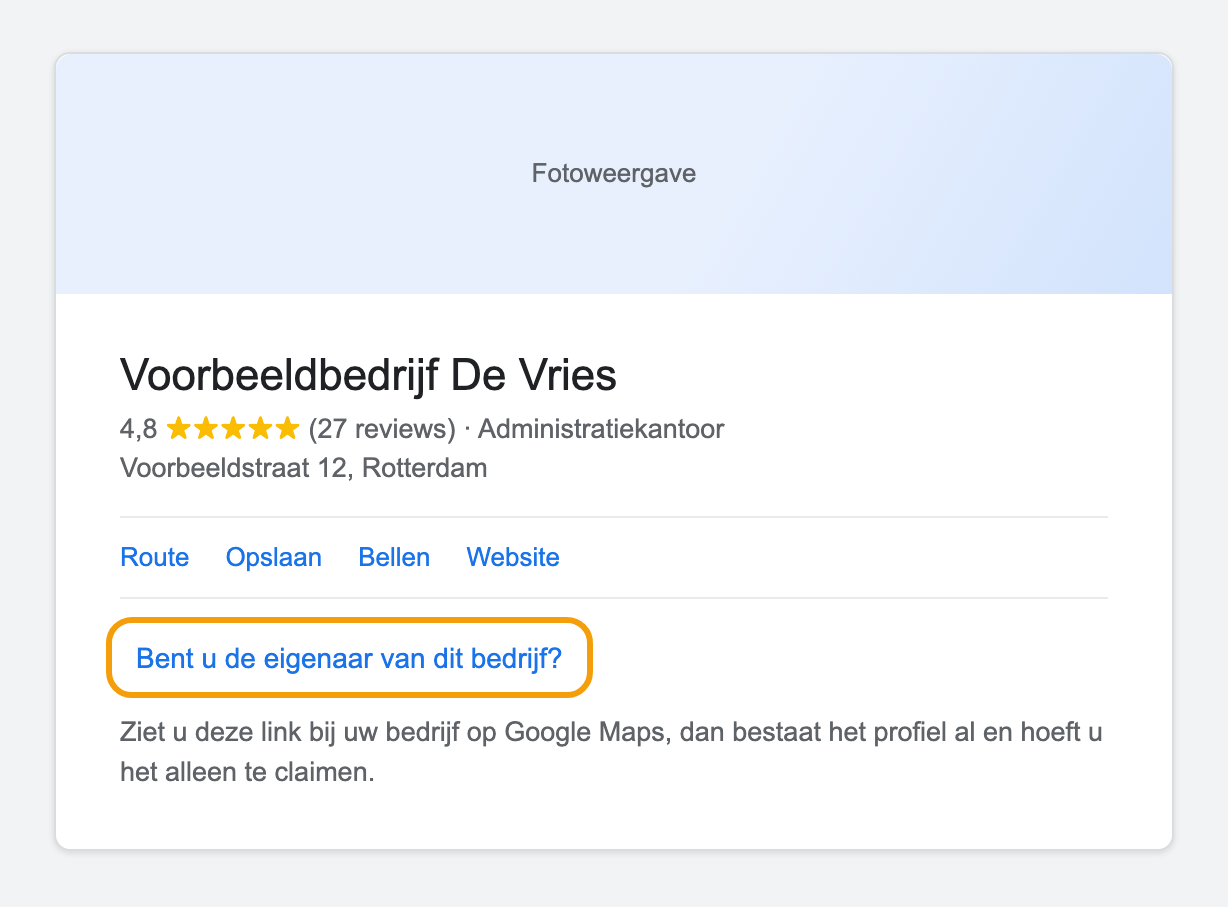
Zoek uw bedrijfsnaam op Google Maps. Staat uw bedrijf erop met de link “Bent u de eigenaar van dit bedrijf?”, dan bestaat het profiel wel maar is het nog van niemand. Klik in dat geval op die link, log in met uw zakelijke account en volg de stappen; het aanmaken (stap 2) slaat u dan over.
Start het profiel op business.google.com
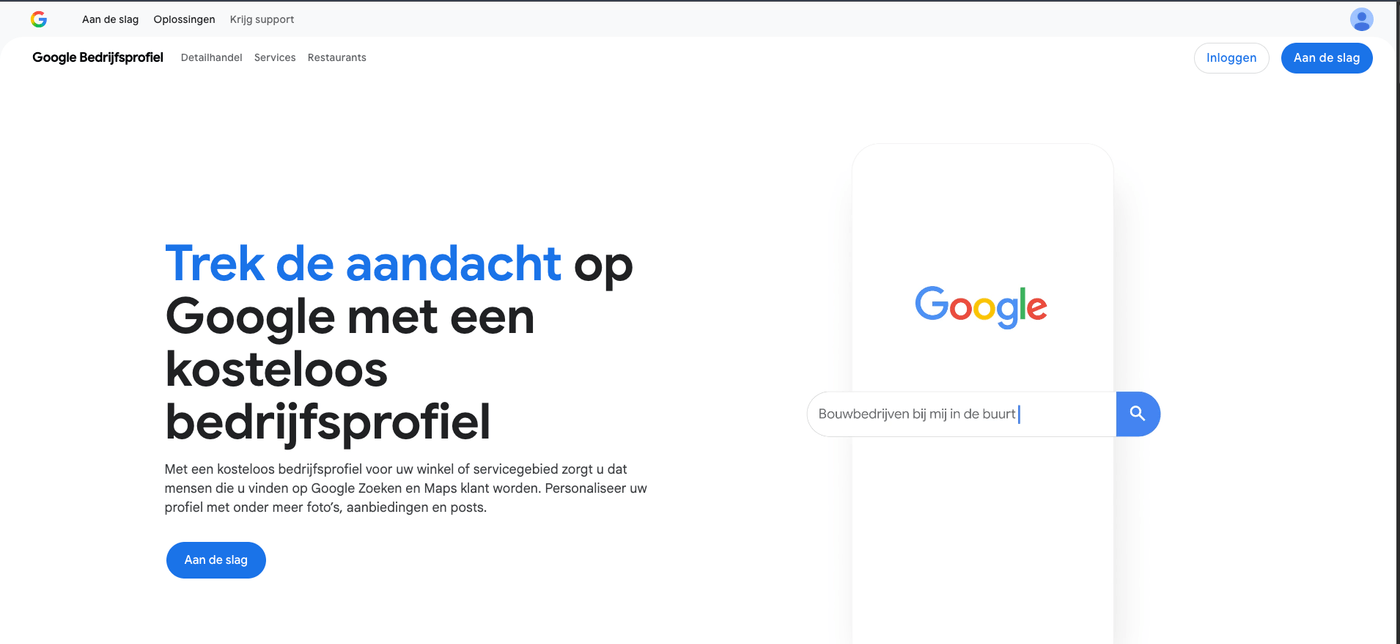
Log in met uw zakelijke Google-account, ga naar business.google.com en klik op Aan de slag. Typ uw bedrijfsnaam; verschijnt uw bedrijf in de lijst, kies het dan, anders maakt u het nieuw aan.
Kies uw categorie
Bijvoorbeeld Hypotheekadviseur, Advocatenkantoor of Dakdekker. Kies wat het dichtst bij uw kernactiviteit ligt; bijschaven kan later altijd, en voor klanten denk ik daarin graag mee. De categorie bepaalt mede bij welke zoekopdrachten u in het kaartblok verschijnt.
Geef aan of klanten u kunnen bezoeken
Heeft u een kantoor, praktijk of winkel, vul dat adres in. Werkt u vanuit huis of alleen op locatie bij klanten, kies dan voor een servicegebied: u geeft de regio op waarin u werkt en uw woonadres blijft verborgen.
Vul telefoonnummer en website in
Gebruik het nummer waarop klanten u echt bereiken; dit nummer komt straks met een belknop in Google te staan.
Verifieer het profiel
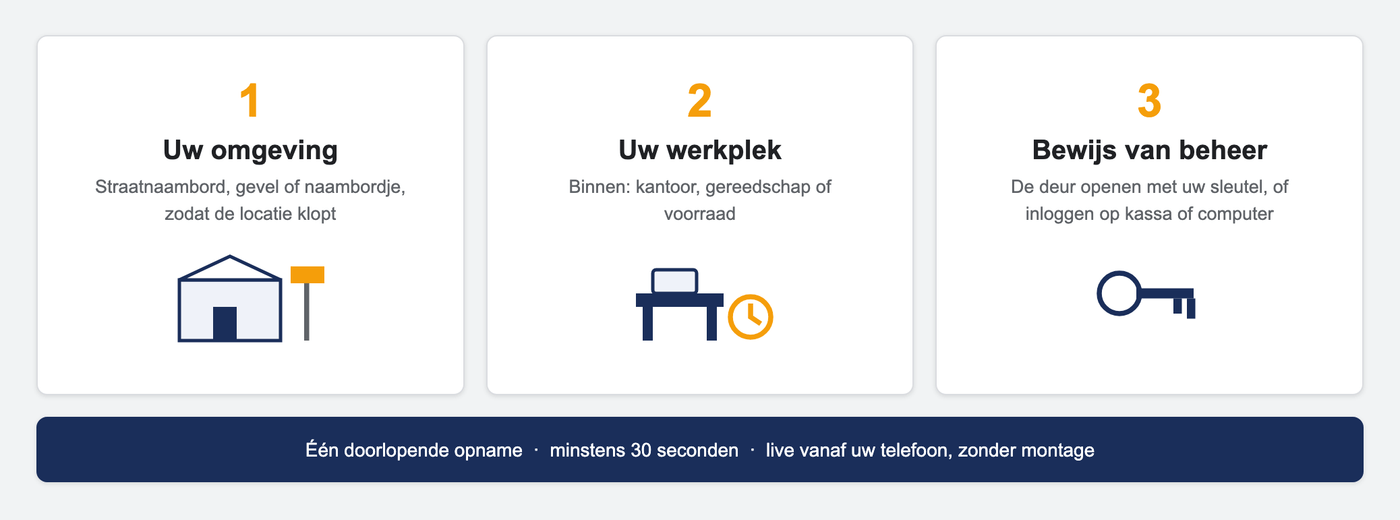
Google wil bewijs dat het bedrijf echt bestaat en van u is, en bepaalt zelf welke controle u krijgt: meestal een video-opname, soms een telefoontje, e-mail of briefkaart. Volg gewoon de aangeboden route. De beoordeling van een video duurt tot vijf werkdagen. Staat uw profiel daarna nog niet op de kaart, lees dan waarom uw bedrijf niet zichtbaar is op Google Maps.
Vul het profiel rustig verder aan
Openingstijden, diensten, foto’s en de bedrijfsomschrijving hoeven niet meteen perfect. Werkt u met mij samen, dan pakken we dat samen op zodra de toegang staat; dat hoort bij het werk. Hoe u die toegang geeft staat in de volgende handleiding.
Veelgestelde vragen
Mijn bedrijf staat al op Google Maps, terwijl ik nooit iets heb aangemaakt. Hoe kan dat?
Ik werk vanuit huis en wil mijn adres niet op Google.
Wat moet ik precies filmen bij de videoverificatie?
Mijn verificatie is afgewezen. Wat nu?
Hoe snel zijn wijzigingen in mijn profiel zichtbaar?
Kan ik een vervelende review laten verwijderen?
Meer handleidingen
Alle stappenplannen op een rij vindt u op de overzichtspagina met handleidingen.

Komt u er niet uit?
Geen probleem, daar hoeft u zich niet doorheen te worstelen. Stuur een mail of bel even, dan doen we dit onderdeel samen via schermdelen. In een kwartier staat het meestal.